今週の目標
子どもは、緑の旗を押すと挨拶し、数歩歩き、音を立てるキャラクターを作成できます。旗;その後、子供はどのコマンドが最初に発生し、どのコマンドが後に発生するかを言うことができます。
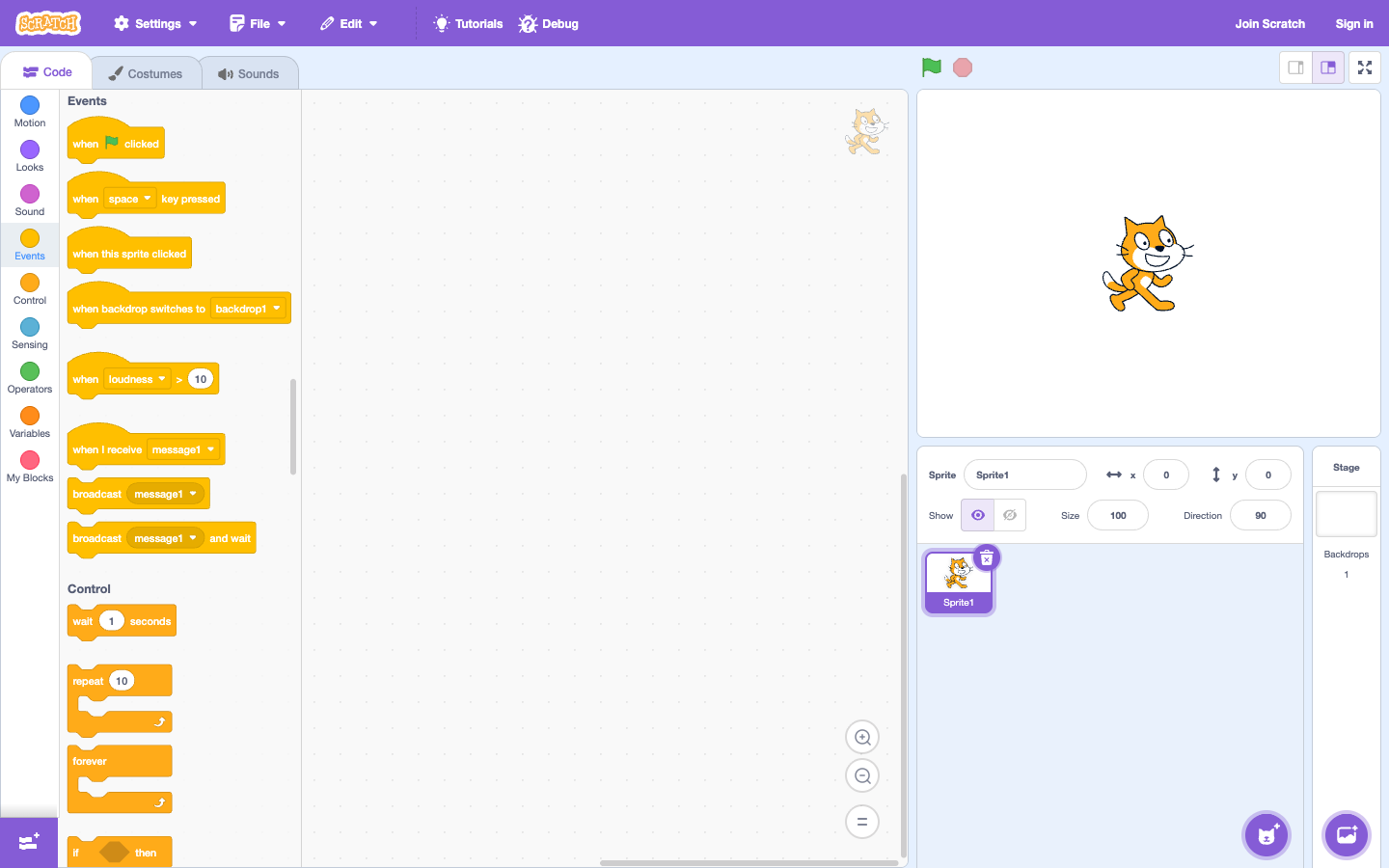
準備
入力Scratch 作成。チュートリアルスタートガイドを開きます。最初のトライアルではアカウントを作成する必要はありません。
課題 1: 緑の旗を押したときの挨拶
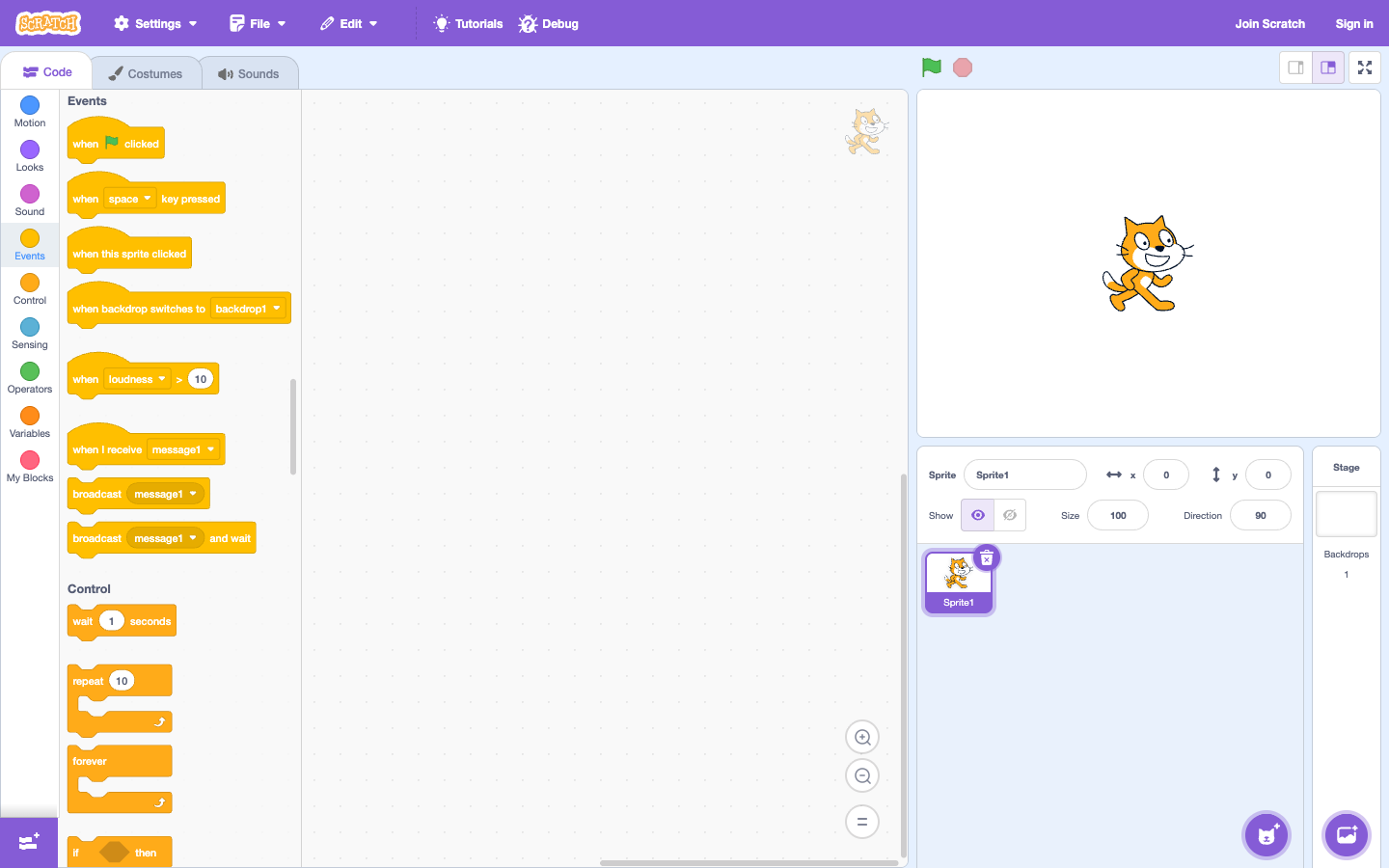
- コード領域の緑色の旗ブロックします。をクリックすると、
- 接続ブロック「こんにちは!」と言う2 秒間.
- 緑の旗を押して観察します。
お子様に「これら 2 つのコマンド ブロックを変更すると、何が起こるでしょうか?」と尋ねます。これは、お子様が開始イベントとシーケンスを理解したときです。
ステップバイステップのレッスン スクリプト
- 予測: は、お子様に「キャラクターはいつ開始するかをどのようにして知るのですか?」と尋ねます。
- 2 つのブロックのペア: 緑色のフラグと単語のみを使用し、新しいブロックが追加されるたびにすぐに実行します。
- 試行錯誤: 2 つのブロックを分離して、子供がプログラムがまだ実行されていない理由を観察できるようにします。
- 再教育: 子供は一連の緑色のフラグを説明します。 →移動→話す→音。
チャレンジ 2: キャラクターが歩いてから話す
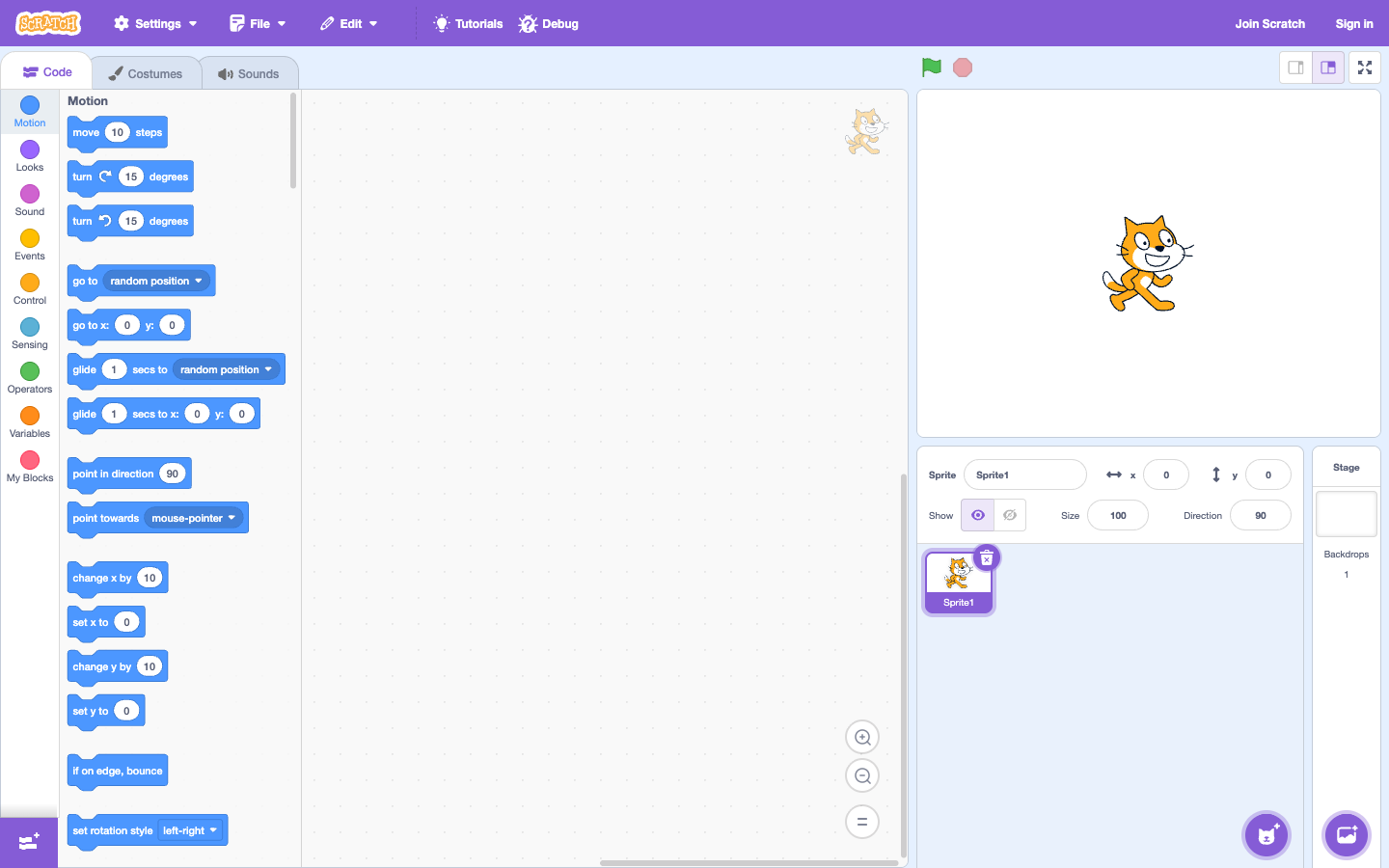
追加 スピーキング ブロックの前に 10 歩移動します。次に、50 歩に変更して、もう一度実行し、キャラクターがどのように違うかを子供に尋ねます。私のためにそれを直さないでください。赤ちゃんはそれぞれの変化の結果を自分の目で確認する必要があります。
チャレンジ 3: サウンドを追加する
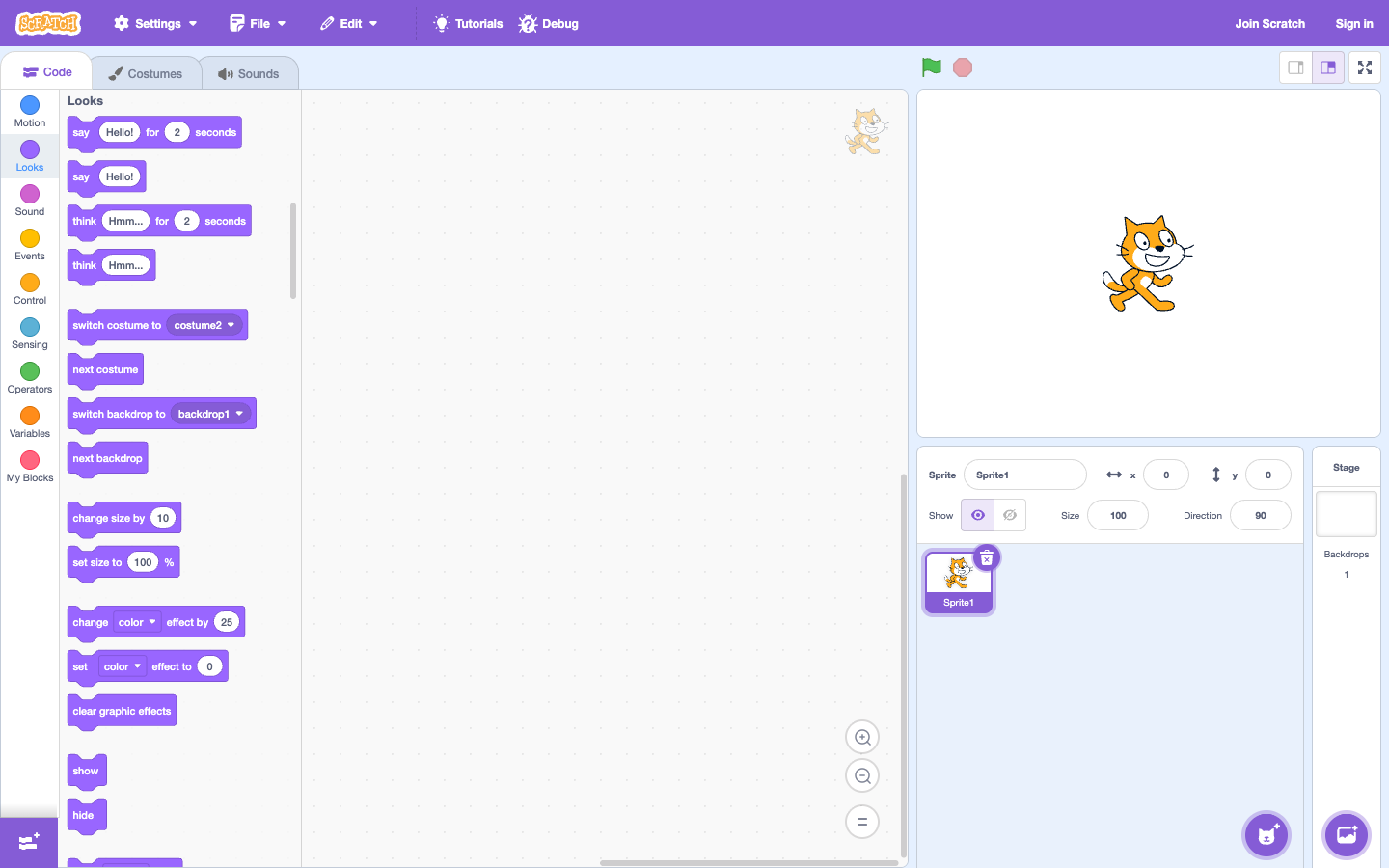
音声ブロックを文字列の末尾に追加します。子どもたちは音や挨拶を変えることができます。目標は、美しいサウンドを選択することではなく、各ブロックが 1 つのことを行うことを理解することです。
保護者向けの質問: 「緑のフラグを削除した場合、コードはいつ実行されますか?」、「クリックする前にキャラクターが何をするか予測しますか?」
赤ちゃんが第 2 週目に向けて準備ができているサイン
赤ちゃんは、緑の旗を照合→移動→話す/音を出し、その順序を説明できるようになります。そうでない場合は、キャラクターや挨拶を変更してから、別の短いセッションを行ってください。
Karotto でシーケンスを練習する
Scratch セッションの前後に、お子様は Karotto の短いドラッグ アンド ドロップ チャレンジを実行して、道順を読む、コマンドを順番に選択する、単語の自己修正を練習することができます。
App Store で Karotto を表示 →