이번 주 목표
어린이 리믹스 스타터 공식 프로젝트, 3개 이상의 변경 사항을 생성하고 그 중 하나를 제시하세요.
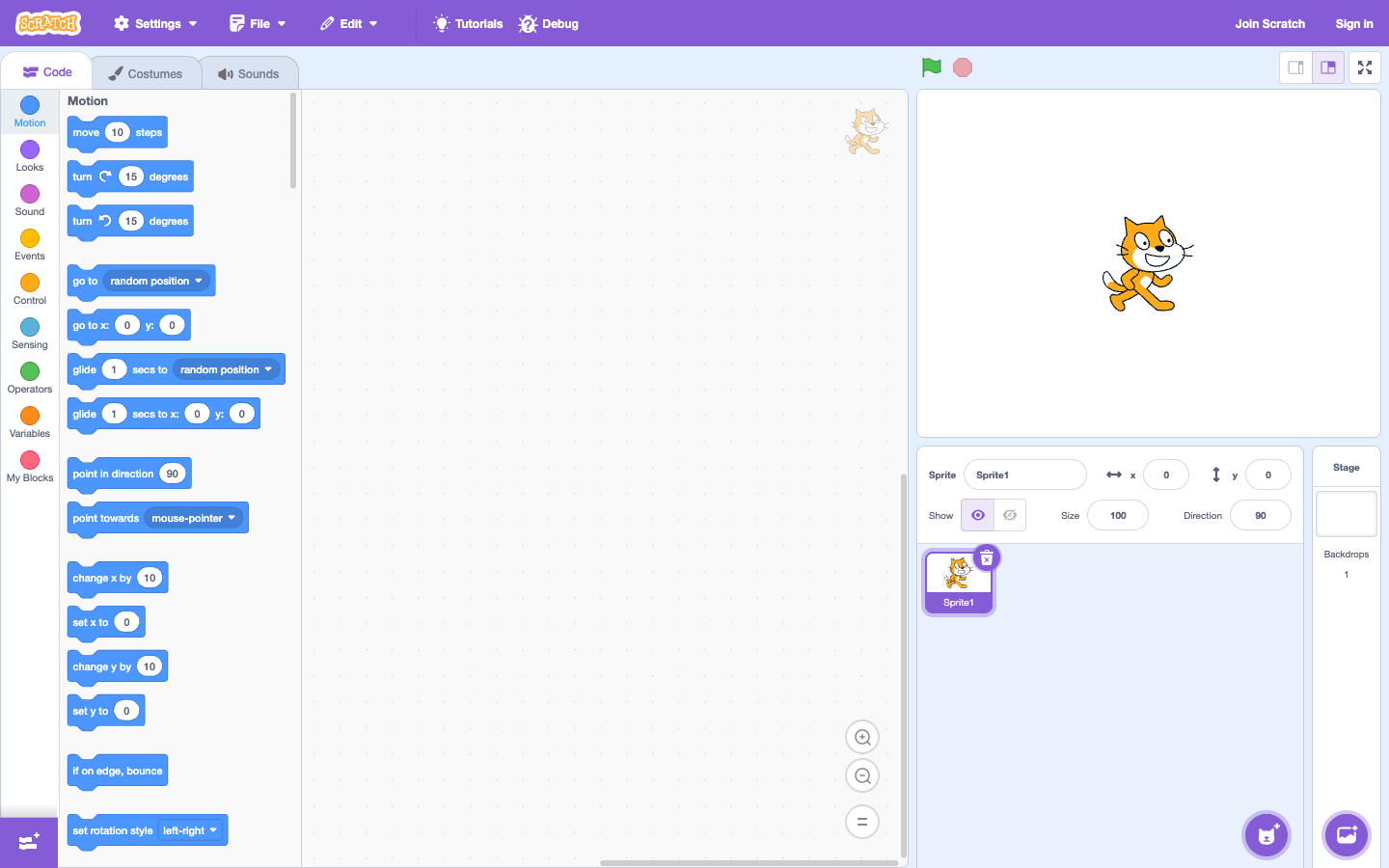
적절한 프로젝트 선택
Maze Starter, Pong Starter 또는 Animate the Crab을 선택합니다. 멀티스크린 플랫폼 게임으로 시작하지 마세요. 가장 좋은 프로젝트는 자녀가 처음 5분 안에 이해할 수 있는 프로젝트입니다.
3가지 의도적인 변경
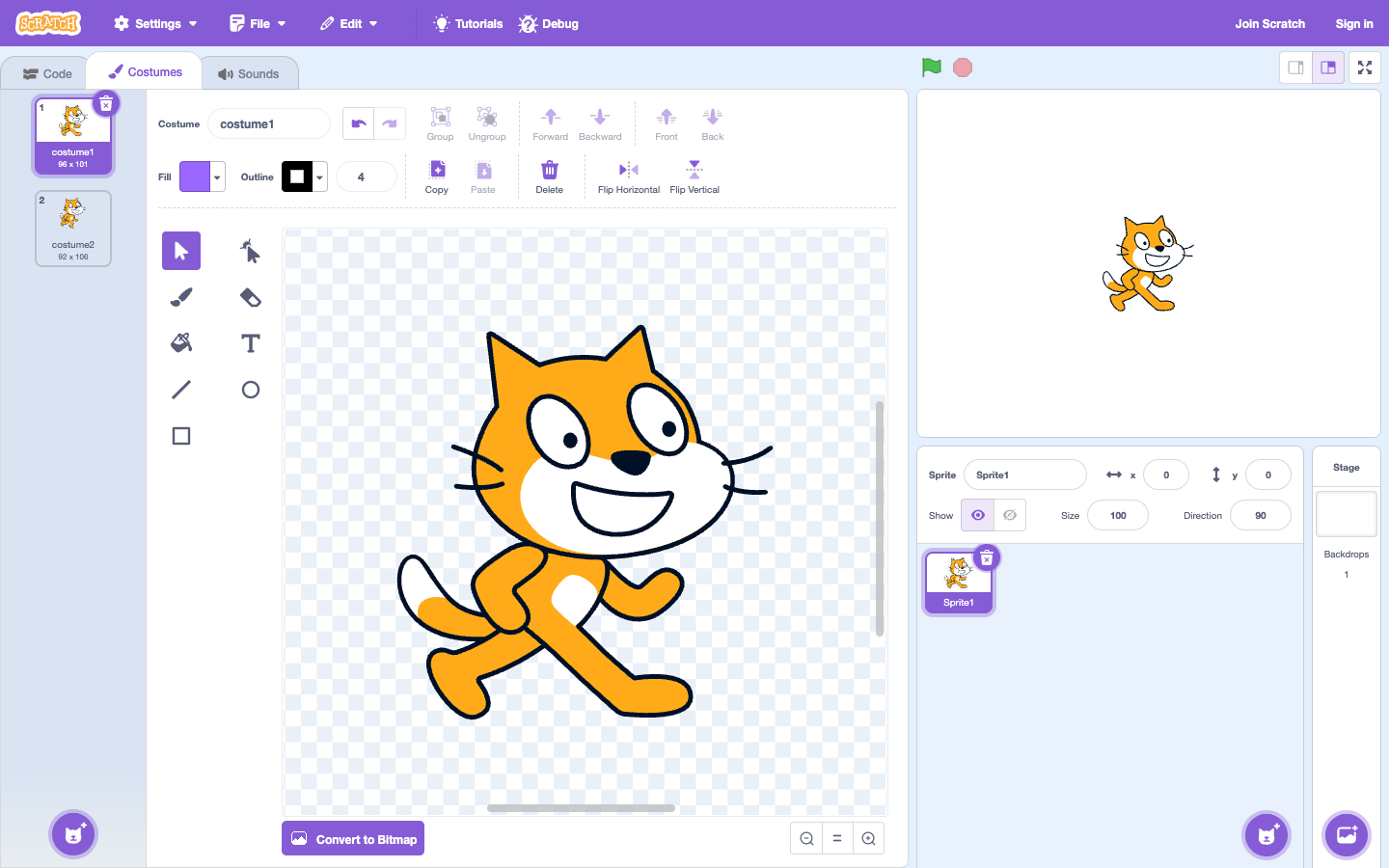
- 변경 이미지: 캐릭터 또는 배경을 변경합니다.
- 규칙 변경: 속도, 승리 포인트 또는 목적지 위치를 변경합니다.
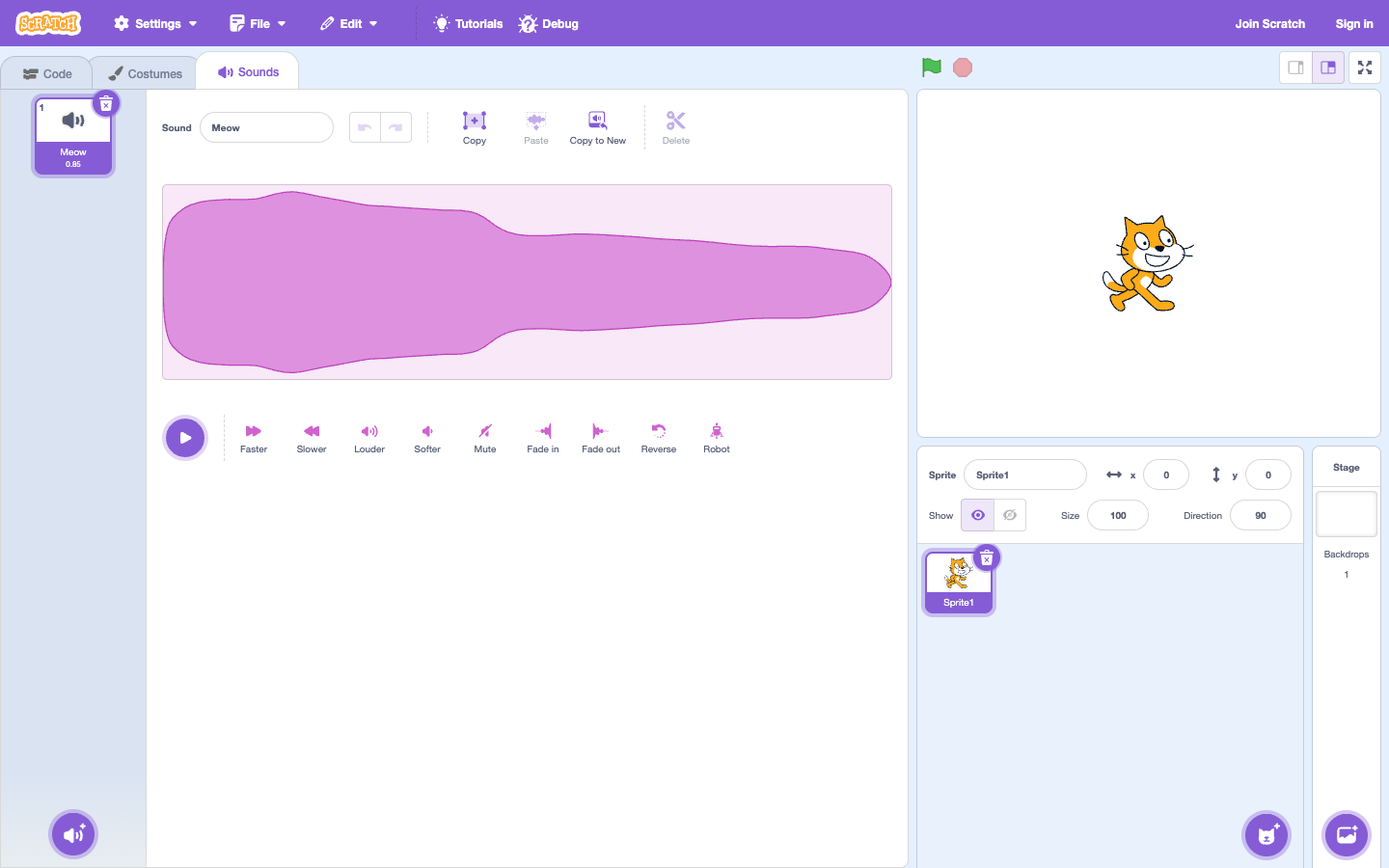
- 느낌 변경: 승리 시 사운드, 인사말 또는 효과를 추가합니다.
변경만 한 번에 하나씩 테스트해보고 결과를 알려주세요. 프로젝트가 중단되면 모든 것을 삭제하는 대신 가장 최근 변경 사항으로 돌아가세요.
미니 프리젠테이션
자녀에게 프로젝트를 소개하게 하세요. 1분 후: "이것은 내 게임/스토리입니다. 변경했습니다... 오류가 발생했습니다... 수정했습니다...". 다시 말하면 아이들이 작업을 이해로 바꾸는 데 도움이 됩니다.
단계별 강의 스크립트
- 편집하기 전에 시작 프로젝트를 열고 원래 한 번 실행해 보세요.
- 종이에서 세 가지 올바른 변경 사항(이미지, 규칙, 사운드)을 선택하세요.
- 각각 변경하고 실행해 보세요. 변경되었습니다.
- 아기가 잠시 소개하게 하세요. 어른들은 더 많은 질문만 하고 아기를 위해 설명하지 않습니다.
6주 후
아기는 Scratch 블록을 모두 외울 필요가 없습니다. 중요한 것은 자녀가 작은 목표부터 시작하여 예측하고 테스트하고 오류를 읽고 개선하는 방법을 알고 있다는 것입니다. 여기에서 자녀가 좋아하는 프로젝트를 선택하고 해당 주기를 반복할 수 있습니다.
Karotto로 계속해서 사고를 연습하세요
Scratch는 아이들이 자유롭게 아이디어를 프로젝트로 바꾸는 곳입니다. Karotto는 자녀가 새 프로젝트로 돌아가기 전에 시퀀스, 루프, 조건 및 기능을 통합하는 데 도움이 되는 짧은 목표 연습 세션 역할을 할 수 있습니다.
App Store에서 Karotto 보기 →