L'objectif de cette semaine
L'enfant peut créer un personnage qui salue, fait quelques pas et fait un son en appuyant sur le drapeau vert ; Ensuite, l'enfant peut dire quelle commande arrive en premier et quelle commande arrive plus tard.
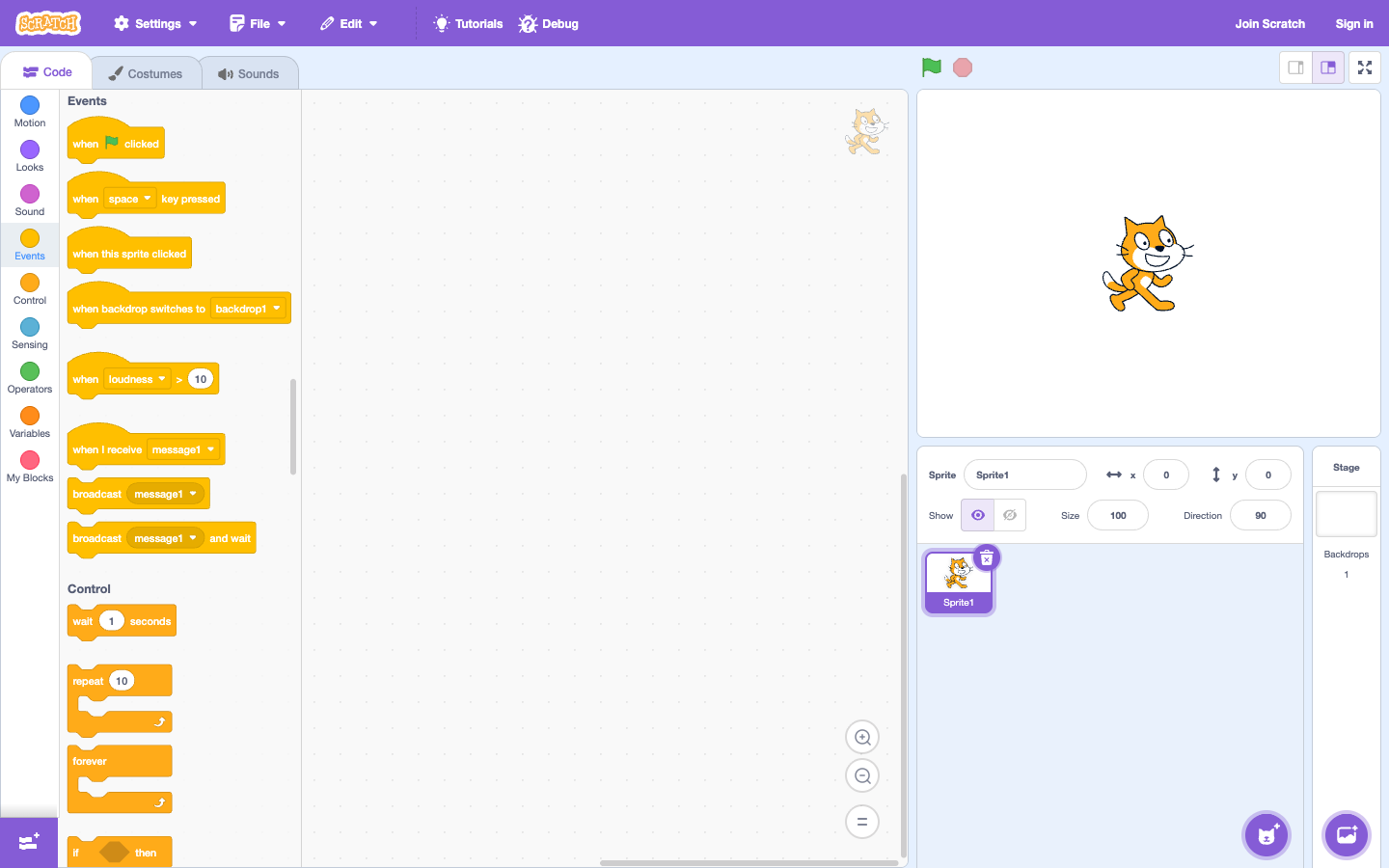
Préparer
Entrer Scratch Créer. Ouvrez le didacticiel Mise en route. Pas besoin de créer un compte pour le premier essai.
Défi 1 : saluer en appuyant sur le drapeau vert
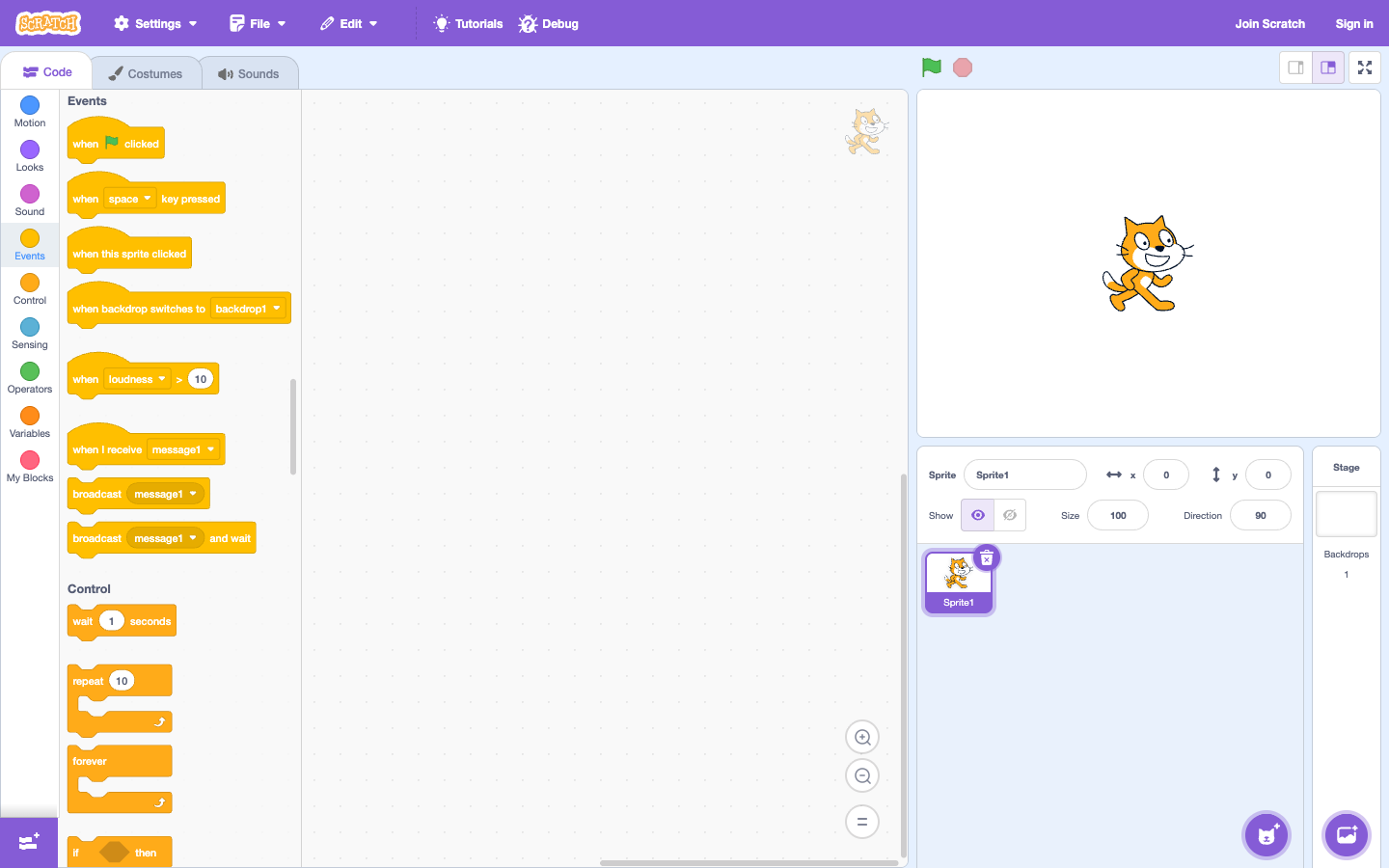
- Faites glisser le bloc en cliquant sur le drapeau vert dans la zone de code.
- Connectez le bloc dites « Bonjour ! » pendant 2 secondes.
- Appuyez sur le drapeau vert et observez.
Demandez à votre enfant : "Si vous modifiez ces deux blocs de commande, que se passera-t-il ?" C'est à ce moment-là que votre enfant comprend l'événement et la séquence de départ.
Script de leçon étape par étape
- Prédiction : demande à l'enfant "Comment le personnage sait-il quand commencer ?".
- Paire 2 blocs : n'utilisez que des drapeaux et des mots verts, exécutez-les immédiatement après chaque nouveau bloc ajouté.
- Essai et erreur : séparez deux blocs afin que l'enfant puisse comprendre pourquoi le programme n'a pas encore été exécuté.
- Répétez : l'enfant décrit la séquence de drapeaux verts → aller → parler → son.
Défi 2 : le personnage marche puis parle
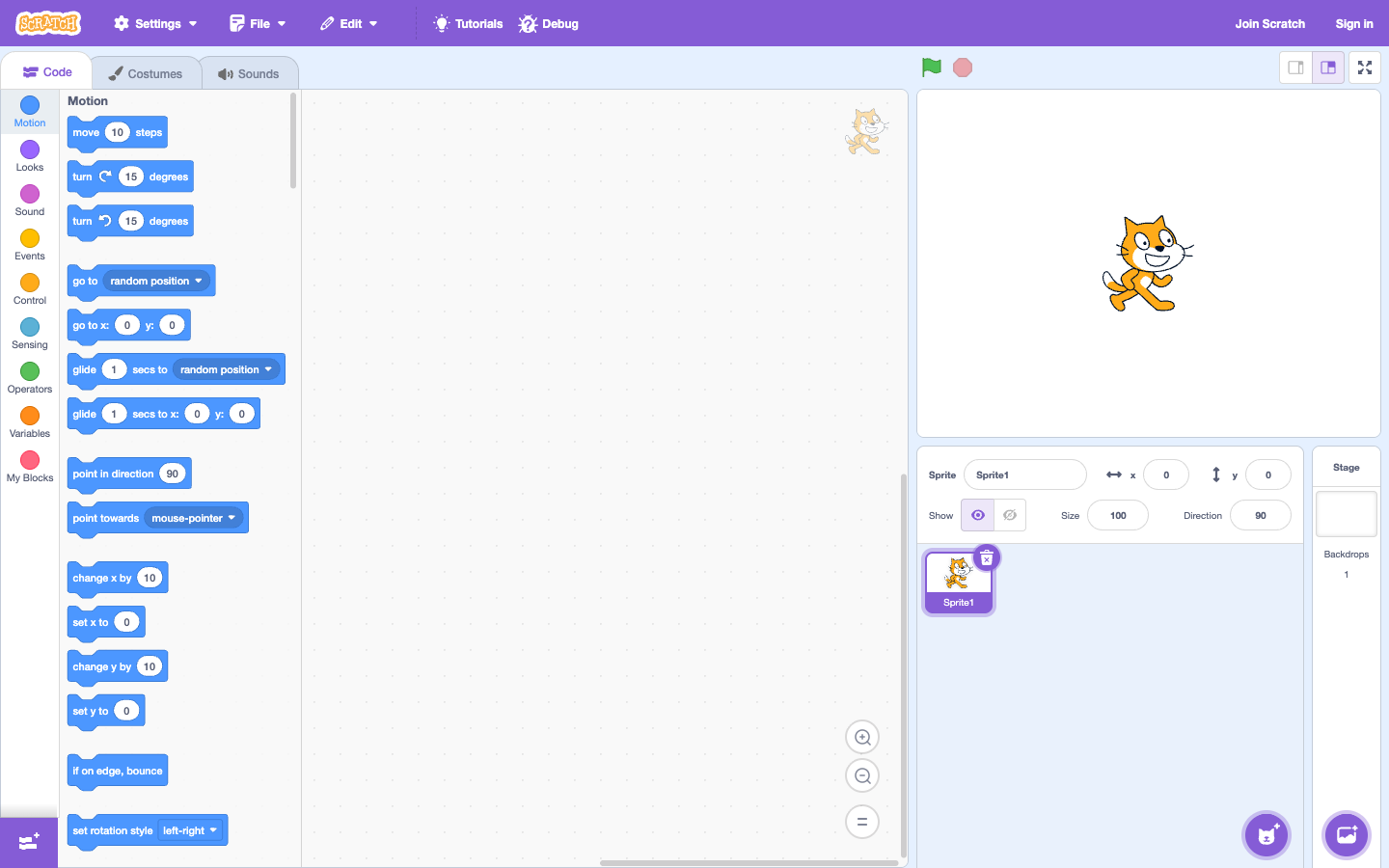
Ajoutez déplacez-vous de 10 pas avant le bloc de parole. Passez ensuite à 50 étapes, courez à nouveau et demandez à l'enfant en quoi le personnage est différent. Ne le répare pas pour moi ; bébé doit voir par lui-même les conséquences de chaque changement.
Défi 3 : ajouter des sons
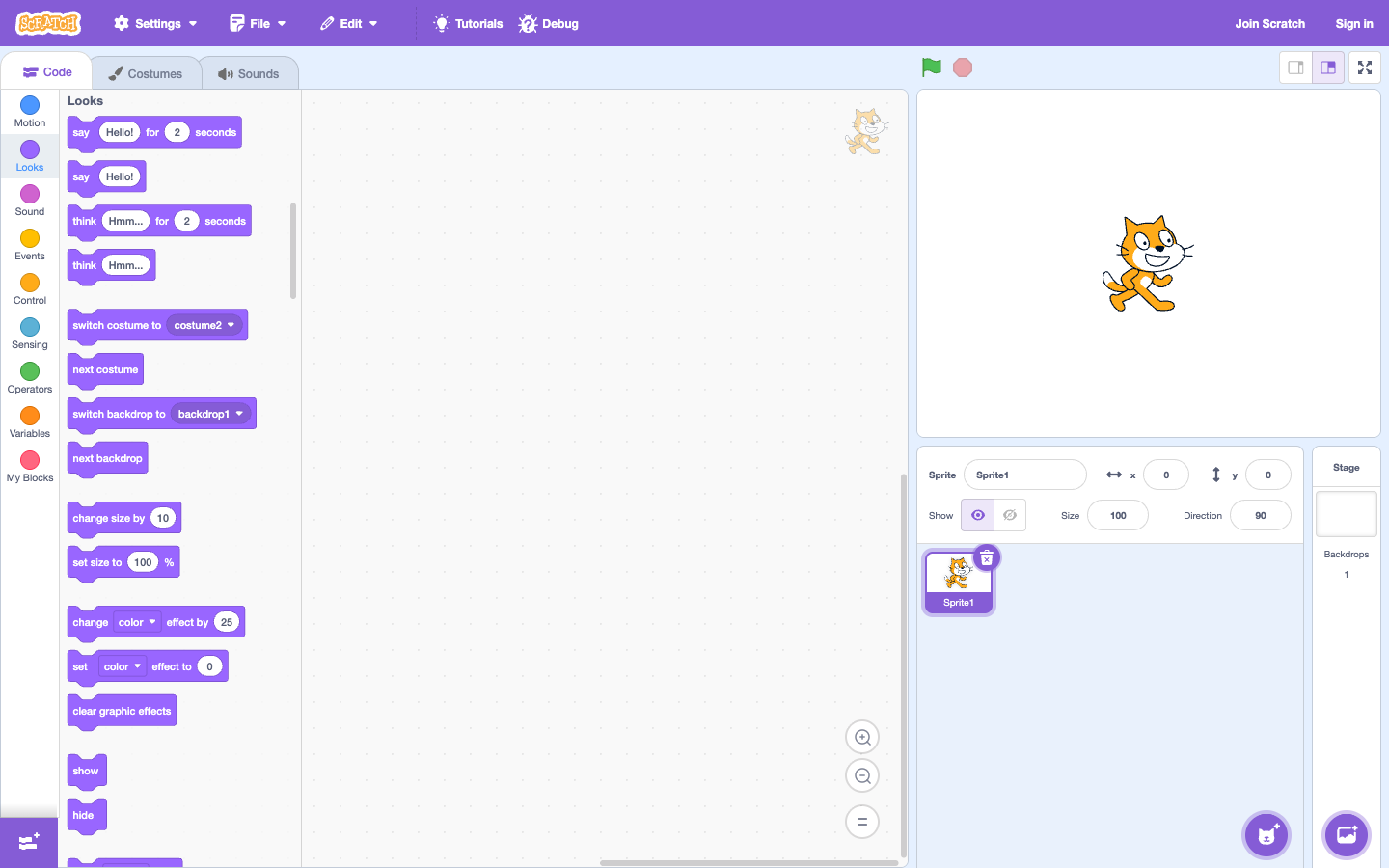
Ajouter un bloc audio à la fin de la chaîne. Les enfants peuvent changer les sons ou les salutations. Le but n'est pas de choisir de beaux sons, mais de comprendre que chaque bloc fait une chose.
Questions pour les parents : "Si vous supprimez le drapeau vert, quand le code s'exécutera-t-il ?", "Que prédisez-vous que le personnage fera avant de cliquer ?"
Signes indiquant que votre bébé est prêt pour la semaine 2
Votre bébé peut faire correspondre le drapeau vert → bouger → parler/sonner et expliquer cet ordre. Sinon, changez le caractère ou le message d'accueil, puis effectuez une autre courte session.
Entraînez-vous à des séquences avec Karotto
Avant ou après la session Scratch, votre enfant peut effectuer de courts défis glisser-déposer de Karotto pour s'entraîner à lire des instructions, à choisir des commandes dans l'ordre et à corriger automatiquement les mots. prix.
Voir Karotto sur l'App Store →