今週の目標
子供たちは変数を作成しますポイント、開始時にスコアを0に設定し、キャラクターがオブジェクトに触れるとポイントが増加します。
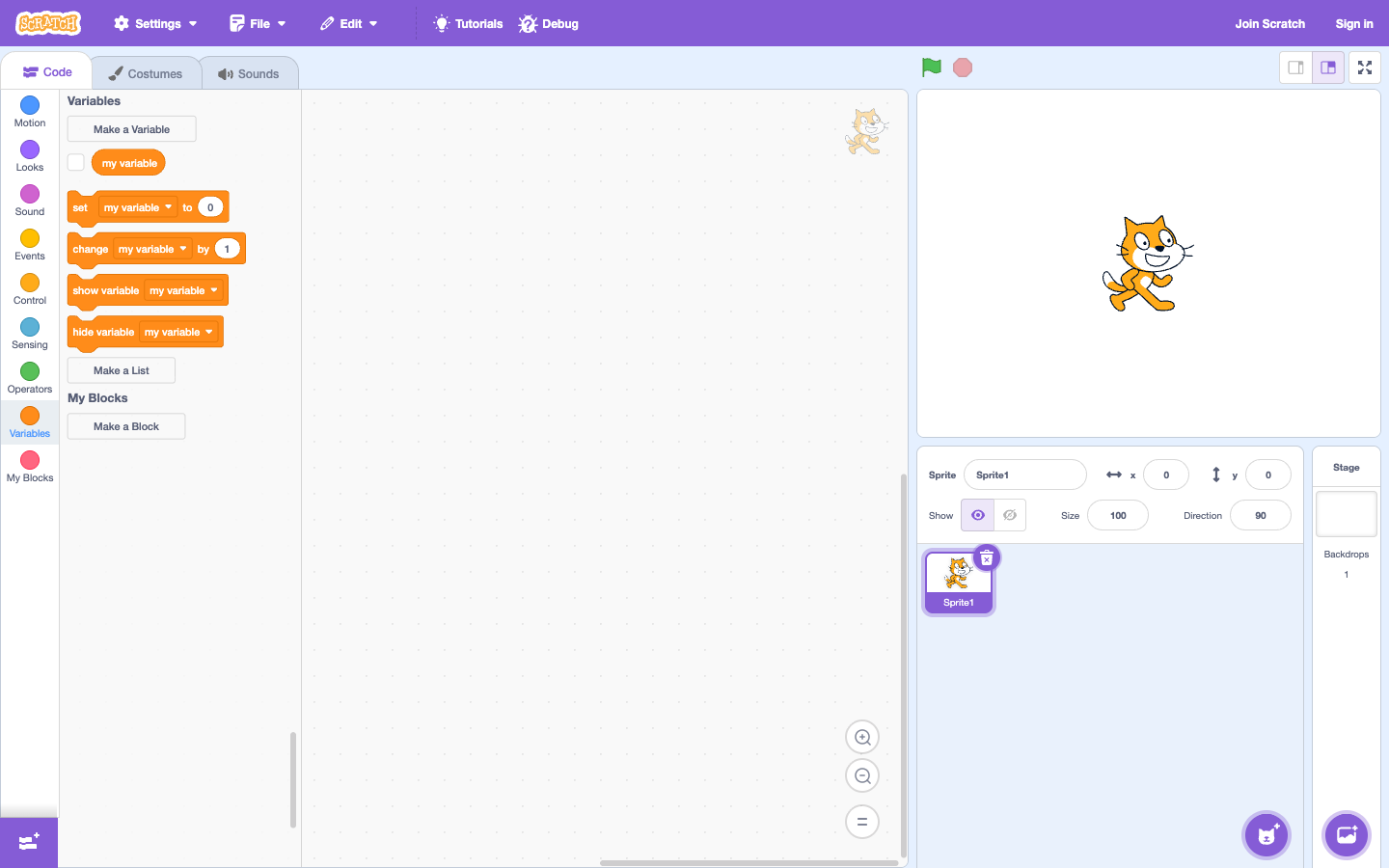
課題 1: ポイント変数を作成する
[変数] グループで、「point」という名前の変数を作成します。緑の旗を押すと、スコアを 0 に設定します。何度か再生して、なぜスコアをリセットする必要があるかをお子様に示します。そうしないと、ゲームは古い結果を記憶します。
チャレンジ 2: オブジェクトを捕まえる
キャラクターがオブジェクトに触れると、ポイントが 1 変更され、オブジェクトを別の場所に移動します。子供たちはオブジェクトが再び現れるかどうかを確認する必要があります。ここで、ゲームが連携して動作する多くのスクリプトで構成されていることを理解します。
チャレンジ 3: 10 ポイント ゴール
使用条件: スコアが 10 に等しい場合、勝利を発表します。子供に「スコアが 9 から 11 に跳ね上がった場合、10 に等しいという条件は機能しますか?」と尋ねます。この質問は、より綿密な試験的思考への道を開きます。
ステップバイステップのレッスン スクリプト
- 変数を作成し、お子様が理解できる単語(点、星、リンゴ)で名前を付けます。
- 緑の旗の下で値を 0 に設定し、ゲームを 2 回実行して比較します。
- オブジェクトに触れると 1 ポイントを追加します。衝突の前後の数字を観察します。
- 勝利マークを追加し、お子様に 5 点または 10 点のマークを選択させます。
覚えておくべき概念
変数は名前の付いたボックスです。ボックス内の値は、ゲームの実行中に変更できます。
Karotto で大きなプロジェクトの前に思考を統合します
お子様が Scratch の多くのブロックやルールにまだ混乱している場合、Karotto はそれぞれの課題を小さな問題に抑えます。子どもたちは、スコア付きのゲームを作成する前に、結果の観察、エラーの発見、各ステップの修正を練習します。
App Store で Karotto を参照 →