이번 주의 목표
어린이는 녹색 깃발을 누를 때 인사하고, 몇 걸음 걷고, 소리를 내는 캐릭터를 만들 수 있습니다. 깃발; 그런 다음 어린이는 어떤 명령이 먼저 발생하고 어떤 명령이 나중에 발생하는지 말할 수 있습니다.
준비
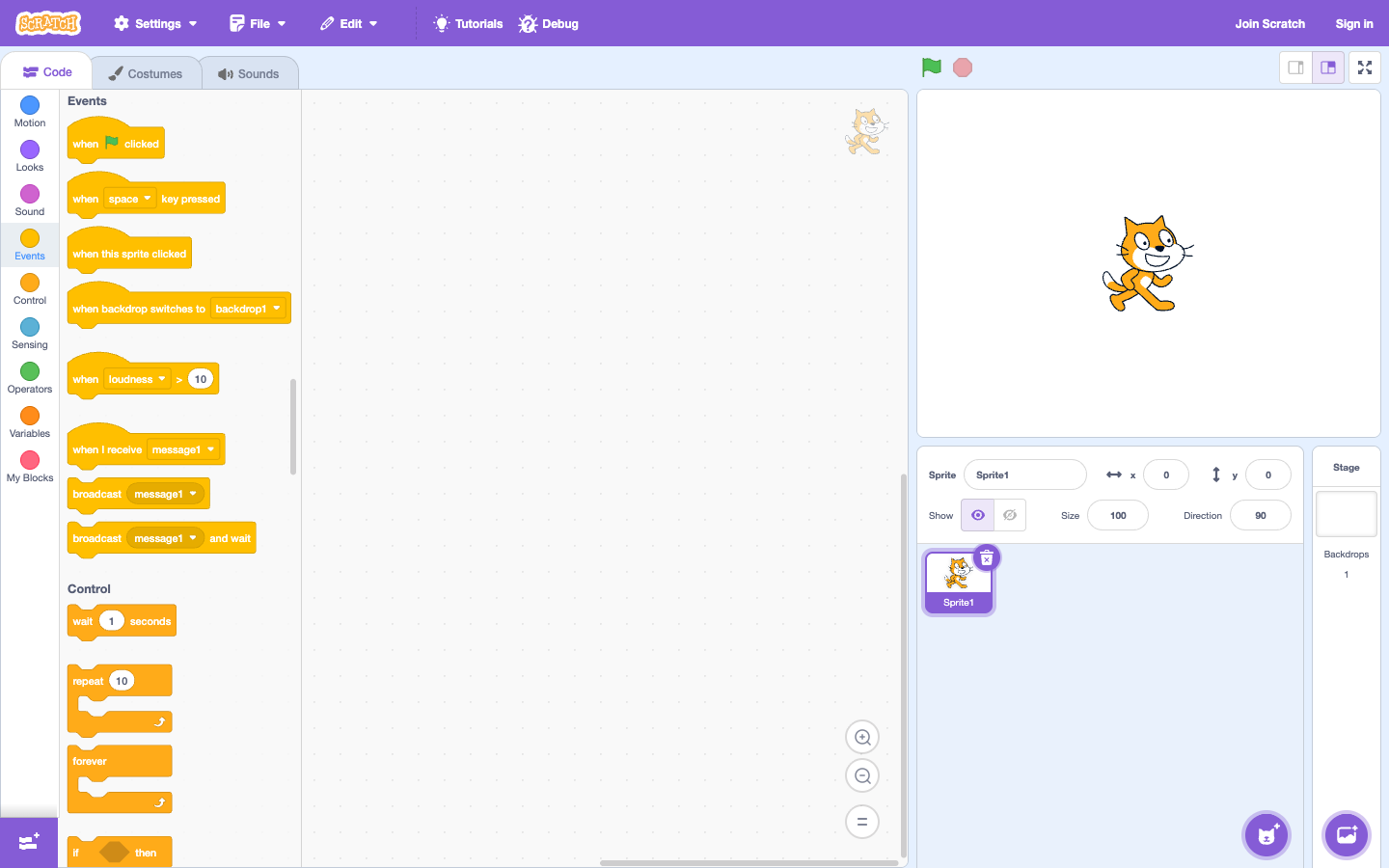
Enter Scratch Create. 튜토리얼을 엽니다 시작하기. 첫 번째 시도를 위해 계정을 만들 필요가 없습니다.
도전 1: 녹색 깃발을 누를 때 인사말
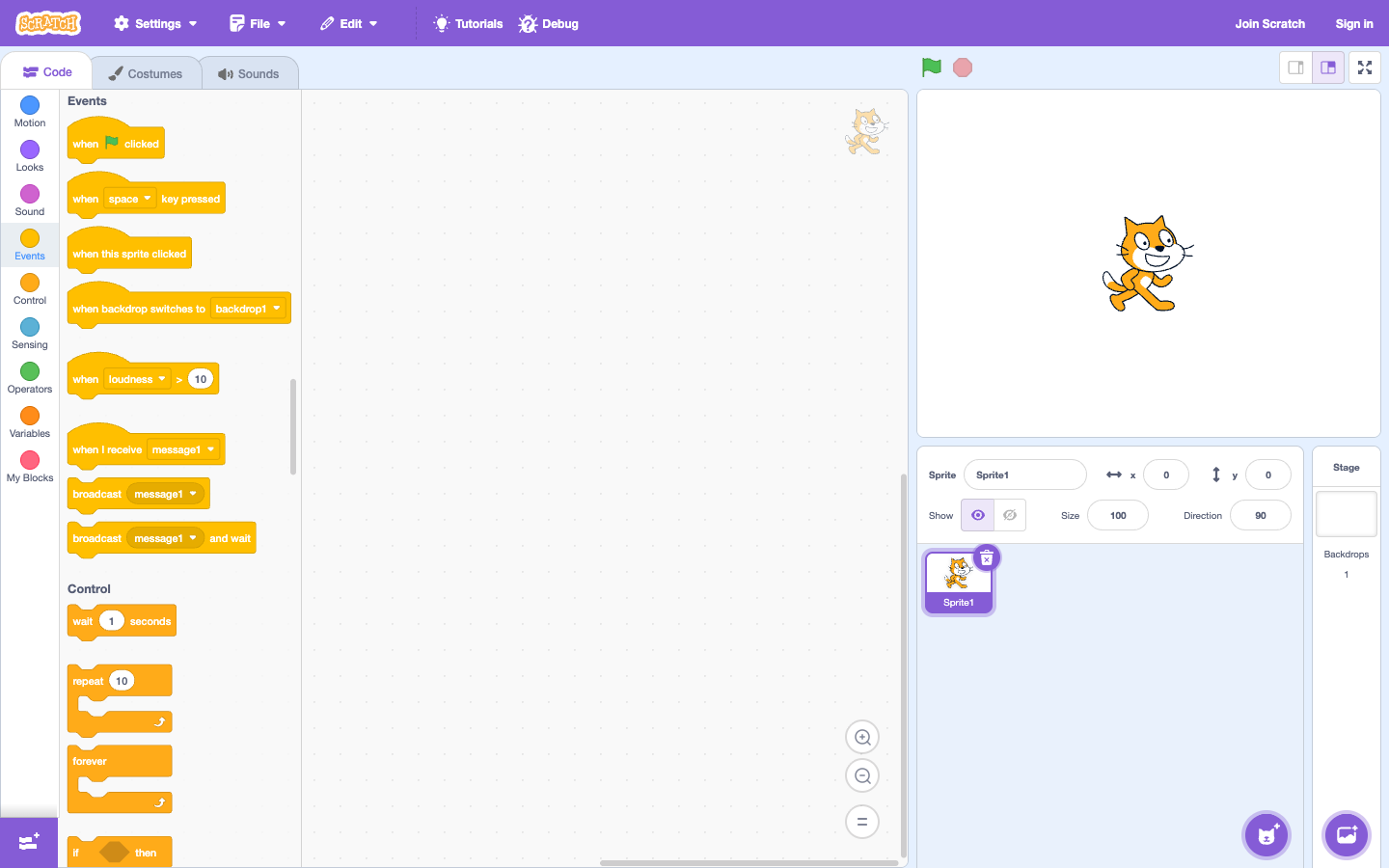
- 블록 코드 영역에서 녹색 플래그를 클릭하면.
- 블록 연결 “안녕하세요!”라고 말하세요. 2초 동안.
- 녹색 깃발을 누르고 관찰하세요.
아이에게 "이 두 명령 블록을 바꾸면 어떻게 될까요?"라고 물어보세요. 이것은 자녀가 시작 이벤트와 순서를 이해하는 때입니다.
단계별 수업 스크립트
- 예측:는 어린이에게 "캐릭터가 언제 시작해야 할지 어떻게 알 수 있나요?"라고 묻습니다.
- 2개 블록 연결:만 사용하세요 녹색 플래그와 단어는 새 블록이 추가된 후 즉시 실행됩니다.
- 시행 착오: 프로그램이 아직 실행되지 않은 이유를 어린이가 관찰할 수 있도록 두 블록을 분리합니다.
- 다시 말: 어린이는 녹색 플래그 → 이동 → 말하기 → 소리의 순서를 설명합니다.
도전 2: 캐릭터가 걷고 말한다
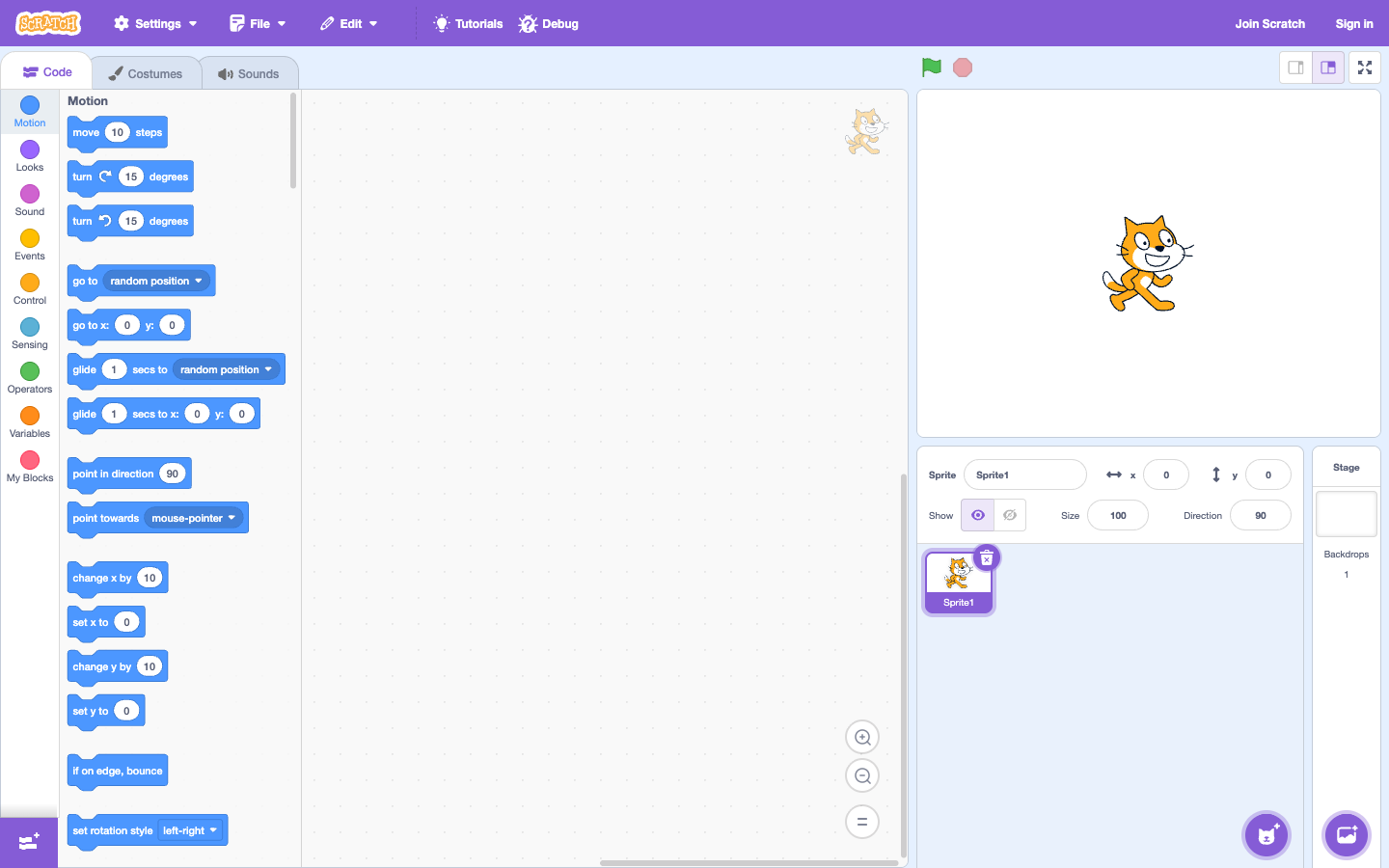
추가 move 10 단계 말하기 블록 전. 그런 다음 50걸음으로 변경하고 다시 달리면서 아이에게 캐릭터가 어떻게 다른지 물어보세요. 나를 위해 고치지 마세요. 아기는 각 변경의 결과를 직접 확인해야 합니다.
도전 3: 소리 추가
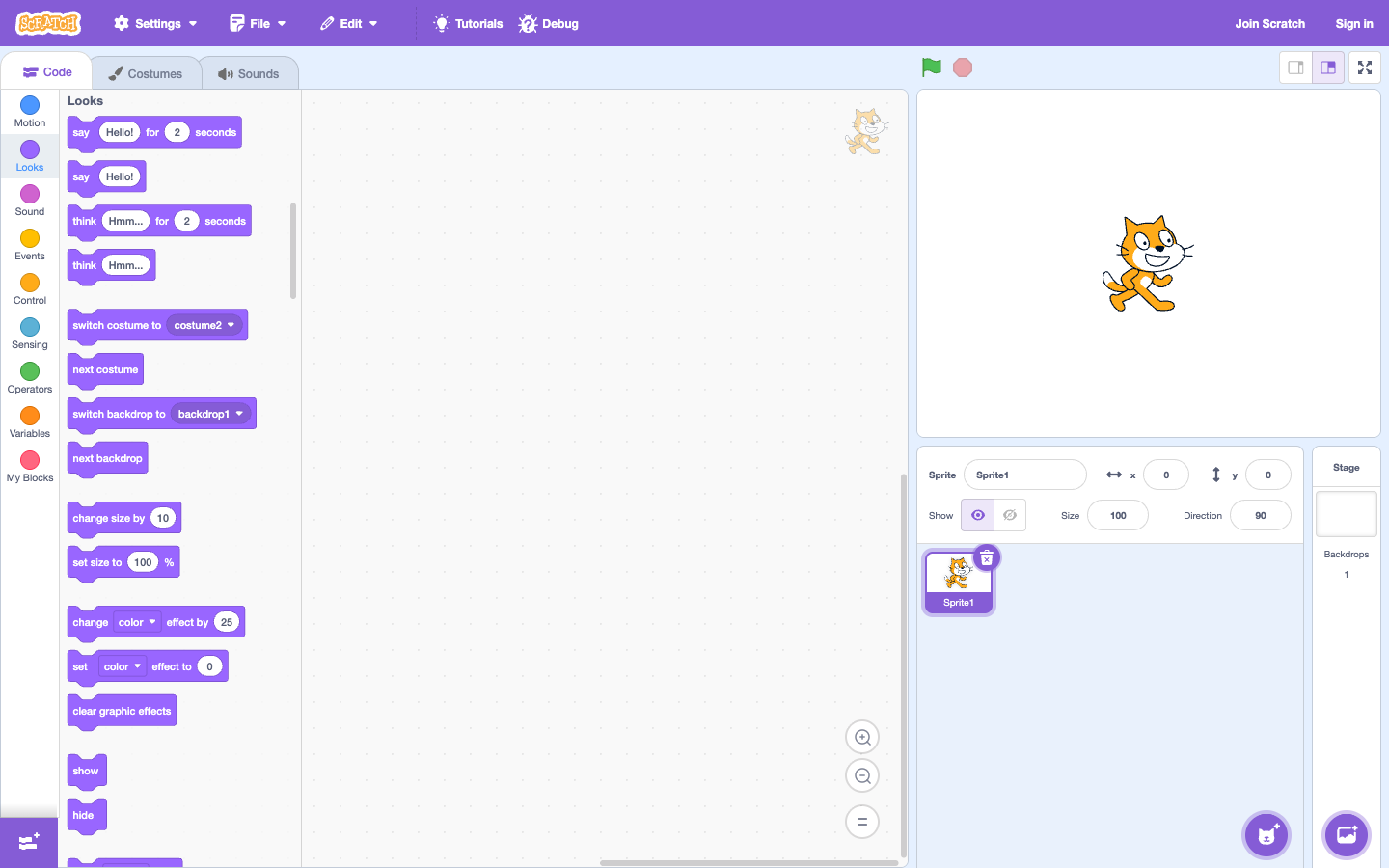
문자열 끝에 오디오 블록을 추가합니다. 어린이는 소리나 인사말을 변경할 수 있습니다. 목표는 아름다운 소리를 선택하는 것이 아니라 각 블록이 한 가지 일을 한다는 것을 이해하는 것입니다.
부모님을 위한 질문: "녹색 플래그를 제거하면 코드는 언제 실행되나요?", "클릭하기 전에 캐릭터가 무엇을 할 것이라고 예상하시나요?"
아기가 2주차를 보낼 준비가 되었다는 신호
아기가 녹색 깃발 → 움직이기 → 말하기/소리를 일치시키고 그 순서를 설명할 수 있습니다. 그렇지 않은 경우 문자나 인사말을 변경한 다음 또 다른 짧은 세션을 수행하세요.
Karotto로 순서를 연습하세요
Scratch 세션 전후에 Karotto의 짧은 드래그 앤 드롭 과제를 수행하여 읽기 방향을 연습하고, 순서대로 명령을 선택하고, 단어 자체 수정 상금을 받을 수 있습니다.
App Store에서 Karotto 보기 →