이번주 목표
아이들은 화살표 키를 사용하여 캐릭터를 걷게 하고 간단한 승패 규칙을 추가합니다.
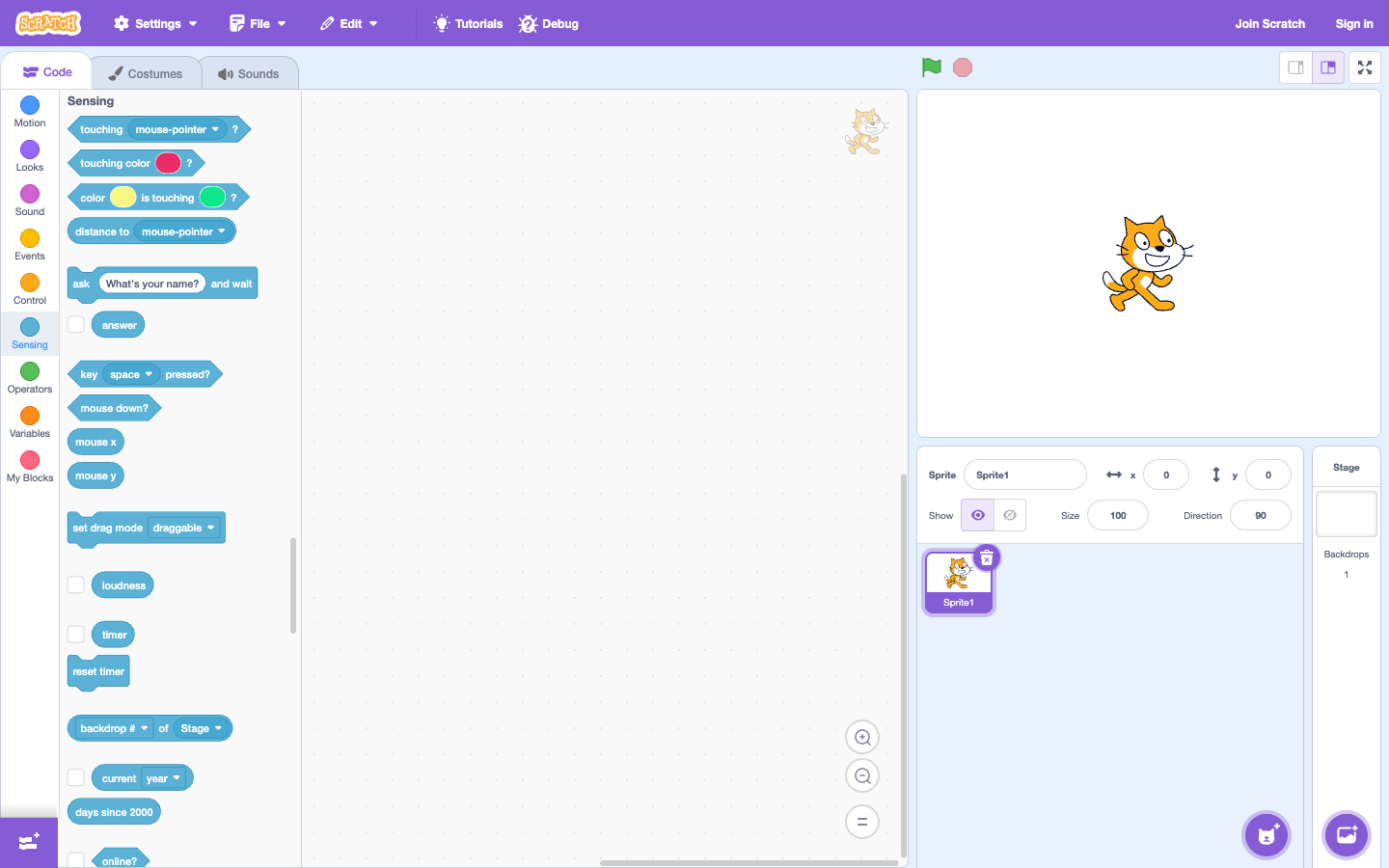
도전과제 1: 화살표 키 4개
4개의 스크립트를 만듭니다: 화살표 키를 누를 때 그런 다음 변경 사항 x/y를 바꿉니다. 어린이는 각 키를 테스트하고 왼쪽/오른쪽이 x를 변경하고 위/아래가 y를 변경하는 이유를 설명합니다.
도전과제 2: 미로 벽
선명한 색상으로 벽선을 그립니다. 테스트 루프에서 색상에 닿으면…을 사용하고 시작 위치로 돌아갑니다. 자녀가 의도적으로 잘못된 색상을 선택하게 하고 규칙이 작동하지 않는 이유를 관찰하게 합니다.
도전 3: 승리 조건
별을 목적지로 설정하세요. 별을 터치하면 "내가 이겼어요!"라고 말해주세요. 그리고 멈춰라. 아이에게 물어보세요. "벽을 확인하기 전에 별을 먼저 확인하면 게임이 달라질까요?"
단계별 수업 시나리오
- 방향키 하나만 먼저 한 다음 네 방향을 곱하세요.
- 단일 색상의 벽을 그리고 컬러 터치 블록에서 올바른 색상을 선택하세요.
- 목적지와 승리 규칙을 추가하세요. 아직 시계나 여러 레벨을 추가하지 마세요.
- 규칙이 실제로 작동하는지 테스트하기 위해 의도적으로 벽을 터치하세요.
팁: 한 번에 하나의 규칙만 추가하세요. 규칙이 너무 많은 미로는 아이들이 어느 부분이 실수인지 알기 어렵게 만듭니다.
Karotto: 게임을 만들기 전에 조건을 연습하세요
Karotto는 경로 선택이나 장애물에 직면했을 때 대응하는 등의 작은 도전에 조건을 적용합니다. 아이들은 명확한 목표 수업을 통해 "만약... 그렇다면..."을 이해하는 방법을 배우고 그 생각을 Scratch 미로에 적용합니다.
App Store에서 Karotto 보기 →